三星智能電視連接藍(lán)牙耳機(jī)完整指南
隨著智能電視功能的日益豐富,將藍(lán)牙耳機(jī)與三星智能電視配對,已成為享受私人視聽空間、避免打擾家人的理想方式。無論您使用的是新款QLED、OLED系列,還是稍早的智能電視型號,連接過程都大同小異。以下是詳細(xì)的步驟和方法。
第一步:準(zhǔn)備工作
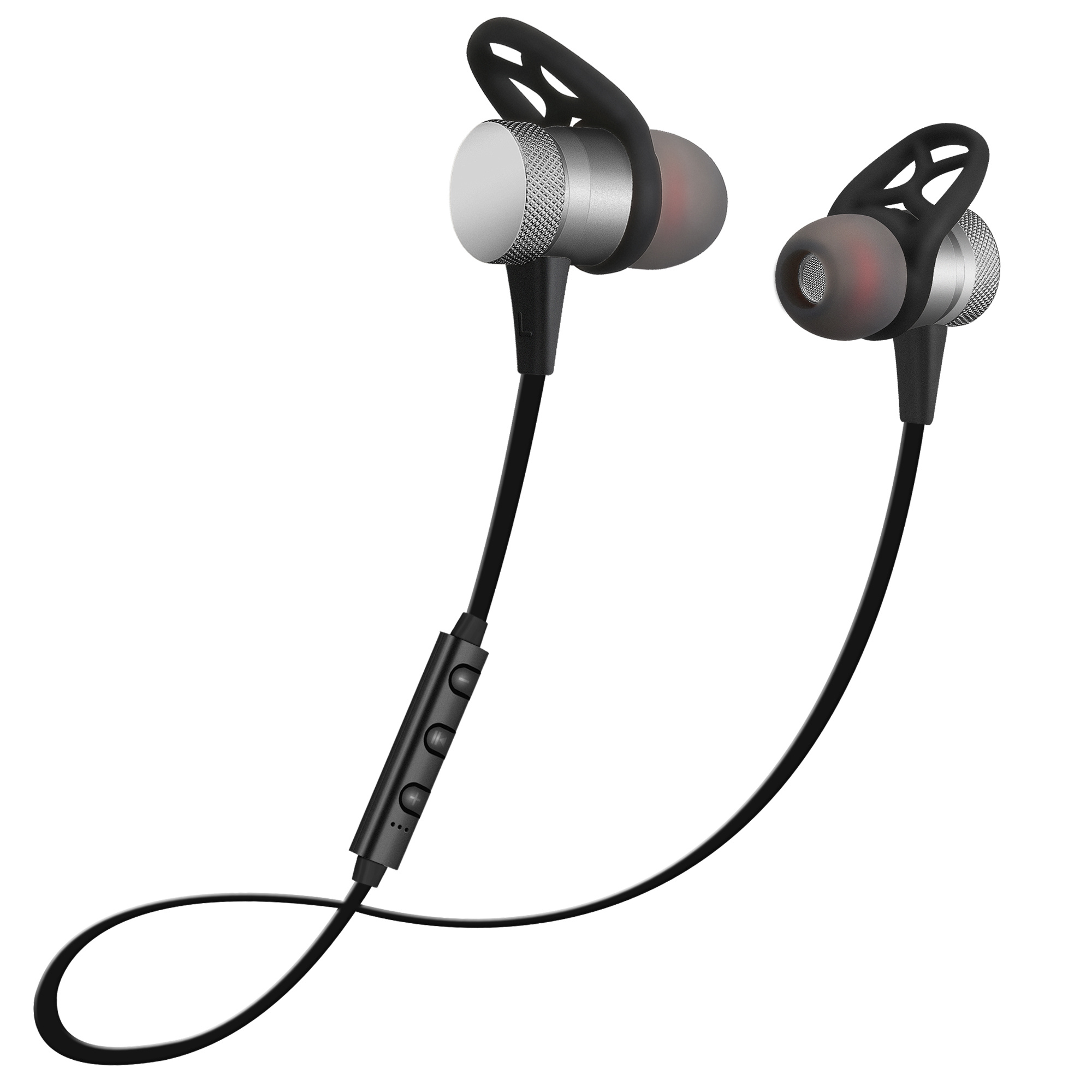
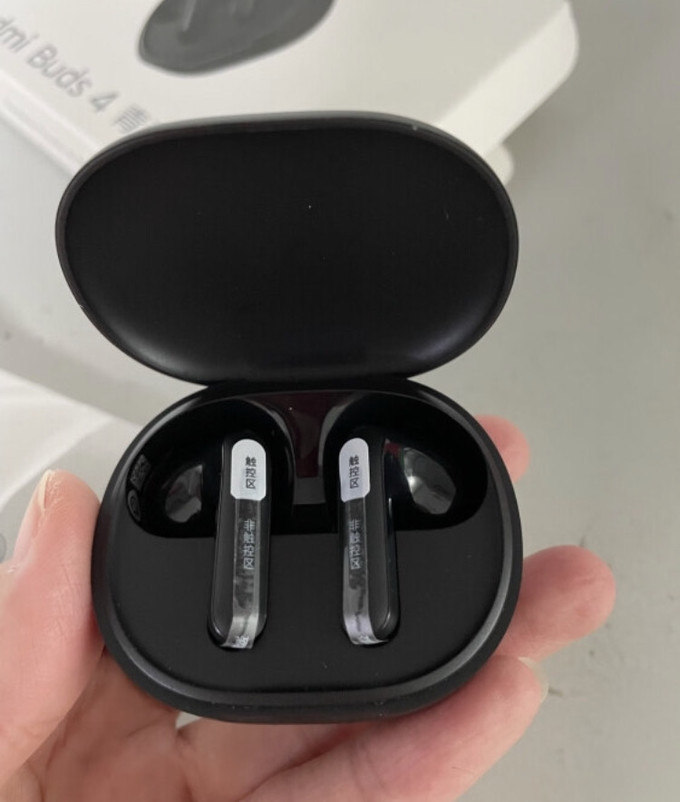
在開始之前,請確保您的三星電視支持藍(lán)牙功能。2016年之后發(fā)布的大部分智能電視(搭載Tizen操作系統(tǒng))都內(nèi)置了藍(lán)牙。您可以在電視的“設(shè)置” > “通用” > “關(guān)于此電視”或“外部設(shè)備管理器”中查看藍(lán)牙選項(xiàng)。請將您的藍(lán)牙耳機(jī)置于配對模式(通常需要長按電源鍵或特定配對鍵,直至指示燈閃爍)。
第二步:進(jìn)入電視藍(lán)牙設(shè)置
- 按下電視遙控器上的“主頁”按鈕,進(jìn)入智能中心。
- 導(dǎo)航至“設(shè)置”(齒輪圖標(biāo))。
- 選擇“聲音”或“音頻”選項(xiàng)。
- 找到“聲音輸出”或“揚(yáng)聲器設(shè)置”。
- 在輸出設(shè)備列表中,選擇“藍(lán)牙音頻”或“藍(lán)牙設(shè)備列表”。
第三步:搜索并配對耳機(jī)
- 在藍(lán)牙設(shè)備列表界面,選擇“搜索”或“添加設(shè)備”。電視將開始掃描附近的藍(lán)牙設(shè)備。
- 在掃描結(jié)果列表中,找到您藍(lán)牙耳機(jī)的名稱(如“Samsung Galaxy Buds”、“XXX-Headphones”)。
- 使用遙控器選擇該設(shè)備名稱,電視會嘗試連接。
- 此時(shí),電視屏幕上可能會顯示一個配對碼(通常是“0000”或“1234”),或直接提示“已連接”。部分耳機(jī)可能無需輸入密碼即可完成配對。
第四步:確認(rèn)連接與音頻輸出
配對成功后,您的藍(lán)牙耳機(jī)名稱旁通常會顯示“已連接”狀態(tài)。返回“聲音輸出”選項(xiàng),確認(rèn)當(dāng)前輸出已從“電視揚(yáng)聲器”切換為您連接的藍(lán)牙耳機(jī)。此時(shí),電視的所有音頻(包括節(jié)目、應(yīng)用和系統(tǒng)聲音)都將通過耳機(jī)播放。
常見問題與解決方法
- 找不到藍(lán)牙選項(xiàng)? 部分較早型號可能不支持藍(lán)牙音頻輸出。您可以考慮購買一個外置的“藍(lán)牙音頻發(fā)射器”,插入電視的音頻輸出接口(如光纖音頻口或3.5mm耳機(jī)口)來實(shí)現(xiàn)連接。
- 連接后音頻延遲或卡頓? 這可能是由于無線干擾或藍(lán)牙版本兼容性問題導(dǎo)致。嘗試將電視和路由器保持一定距離,并確保耳機(jī)與電視之間沒有大型金屬物體阻擋。如果延遲影響觀看,請?jiān)陔娨暤摹奥曇簟痹O(shè)置中查找“音頻同步”或“延遲調(diào)整”選項(xiàng)進(jìn)行微調(diào)。
- 無法連接或頻繁斷開? 請將電視和藍(lán)牙耳機(jī)的固件/系統(tǒng)升級至最新版本。然后,在電視的藍(lán)牙設(shè)備列表中“忘記”該耳機(jī),并重啟電視和耳機(jī),重新執(zhí)行配對流程。
- 連接后電視揚(yáng)聲器仍然有聲? 請?jiān)俅螜z查“聲音輸出”是否已正確切換為藍(lán)牙設(shè)備。部分型號在連接藍(lán)牙耳機(jī)后,需要手動切換音頻輸出路徑。
通過以上步驟,您就可以輕松地將藍(lán)牙耳機(jī)與三星智能電視配對,享受無拘無束的沉浸式影音體驗(yàn)了。
如若轉(zhuǎn)載,請注明出處:http://www.qbjg.com.cn/product/17.html
更新時(shí)間:2026-08-16 06:21:23